Ядро Linux: как проверить версию и обновить его в Debian и Ubuntu
Полная процедура проверки и обновления ядра Linux в Debian 13 и Ubuntu 26.04 LTS: как узнать, что установлено и что доступно, обновиться в пределах стабильного выпуска, перейти на ядро из backports или HWE, откатиться при проблемах и собрать собственное ядро из исходников.
Зачем обновлять ядро
Ядро — единственная часть системы, которая работает с железом напрямую: драйверы, файловые системы, сетевой стек, изоляция процессов и защита от эксплуатации уязвимостей живут в нём. Обновление ядра закрывает дыры, которые нельзя закрыть пакетом приложения: локальное повышение привилегий, побег из контейнера, ошибки разбора сетевых пакетов.
Вторая причина — железо. Новый ноутбук с видеокартой этого года, Wi-Fi-адаптер или NVMe-контроллер могут просто не определиться на ядре двухлетней давности: поддержки ещё не было, когда выпускали дистрибутив.
Риск тоже свой: обновление ядра меняет поведение всей системы сразу, а не одного сервиса. Отсюда два правила. Держите в меню GRUB запасное ядро, на которое можно вернуться одной перезагрузкой. И не обновляйте ядро одновременно с другими крупными изменениями — иначе непонятно, что именно сломало систему.
Что понадобится
- Debian 13 (trixie) или Ubuntu 26.04 LTS: команды проверены на Debian 13.7 с ядром 6.12.117 и в чистом окружении Ubuntu 26.04.1;
- права root или sudo;
- 100–200 МБ свободного места в
/bootи 1–2 ГБ на корневом разделе; - доступ к консоли через гипервизор: KVM, IPMI или веб-консоль провайдера. Если после перезагрузки не поднимется сеть, SSH не поможет;
- снапшот виртуальной машины либо резервная копия
/etcи списка пакетов:dpkg --get-selections > packages.txt.
Шаг 1. Узнать текущую версию ядра
Версия складывается из трёх чисел и хвоста сборки. В 6.12.117+deb13-amd64: 6.12 — ветка, 117 — номер stable-обновления внутри ветки, +deb13 — ABI-суффикс сборки Debian, amd64 — архитектура. Именно по суффиксу видно, откуда ядро пришло и совместимо ли оно с внешними модулями.
uname -r              # только версия, удобно для скриптов
uname -a              # версия, дата сборки, архитектура
cat /proc/version     # то же, что uname -a, но читается из /proc
cat /etc/os-release   # какой дистрибутив и выпуск
hostnamectl           # сводка systemd: ядро, виртуализация, разрядность
Первые две команды дублируют друг друга намеренно: на чужом сервере проще набрать ту, которую помнишь.
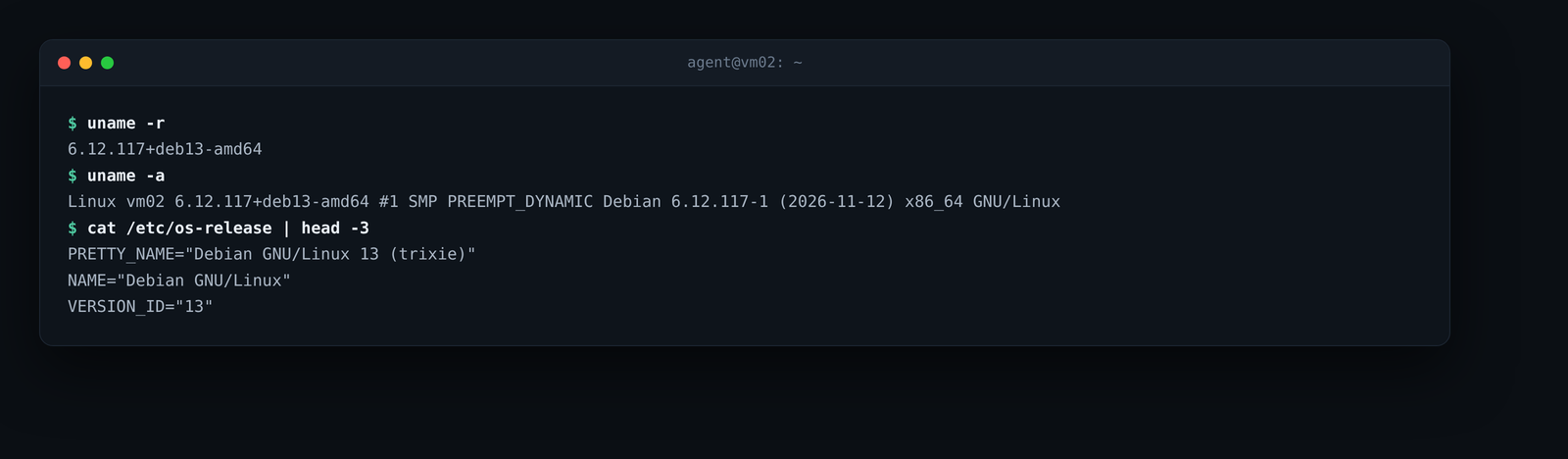
Важно: uname показывает ядро, которое загружено сейчас, а не то, что лежит на диске. После apt upgrade и до перезагрузки эти значения расходятся — отсюда и жалобы «обновил, а версия старая».
Шаг 2. Проверить, что установлено и что доступно
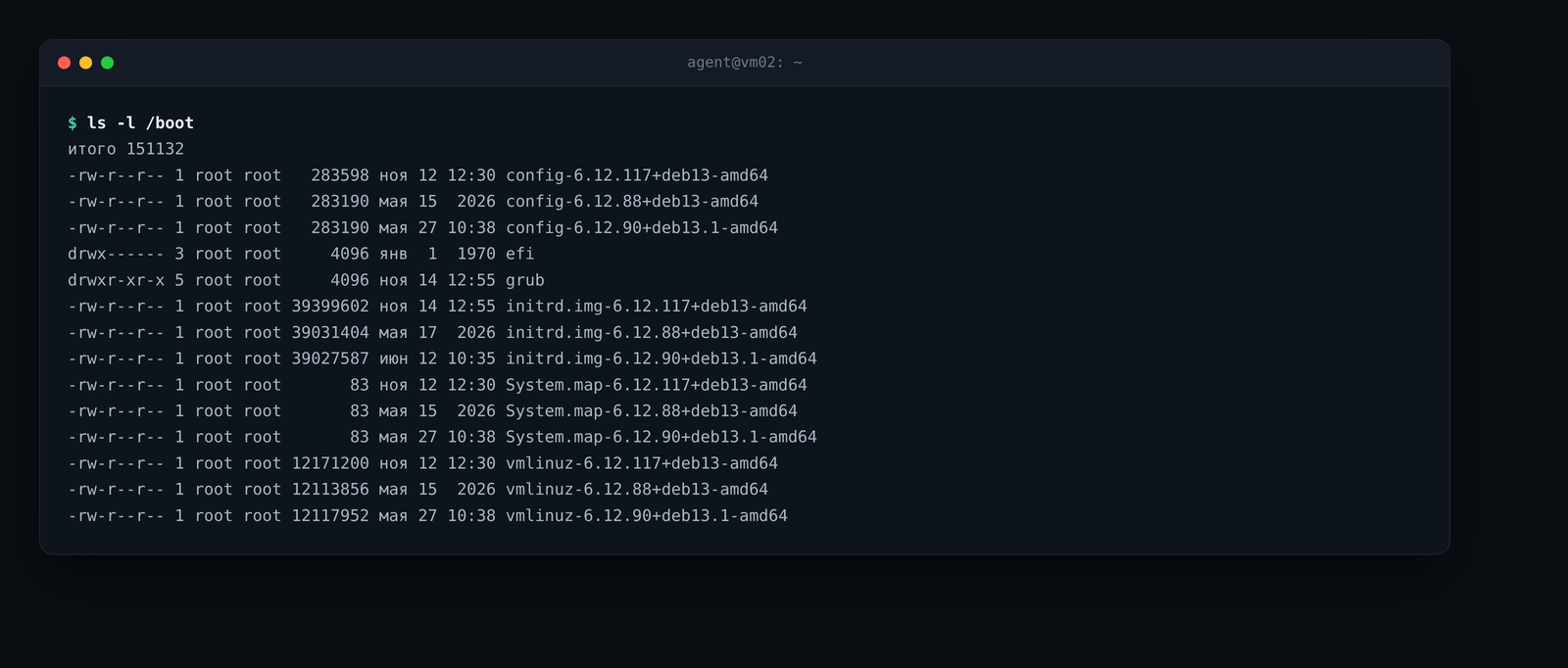
Ядер в системе почти всегда несколько: текущее, предыдущее и то, что поставилось последним обновлением. Смотреть надо на две вещи — файлы в /boot и пакеты в dpkg. Если они расходятся, обновление прервалось посередине.
Сначала файлы загрузчика: по ним видно, из чего система вообще может загрузиться.
ls -l /boot                          # vmlinuz, initrd и config по версиям
dpkg -l 'linux-image*' | grep ^ii    # что установлено как пакет
ls /usr/lib/modules                  # каталоги модулей по версиям
Для каждой версии в /boot должно быть четыре файла: vmlinuz (сжатое ядро), initrd.img (initramfs с драйверами для монтирования корня), config и System.map. Если vmlinuz есть, а initrd нет — система не загрузится, и это признак, что update-initramfs не доработал.
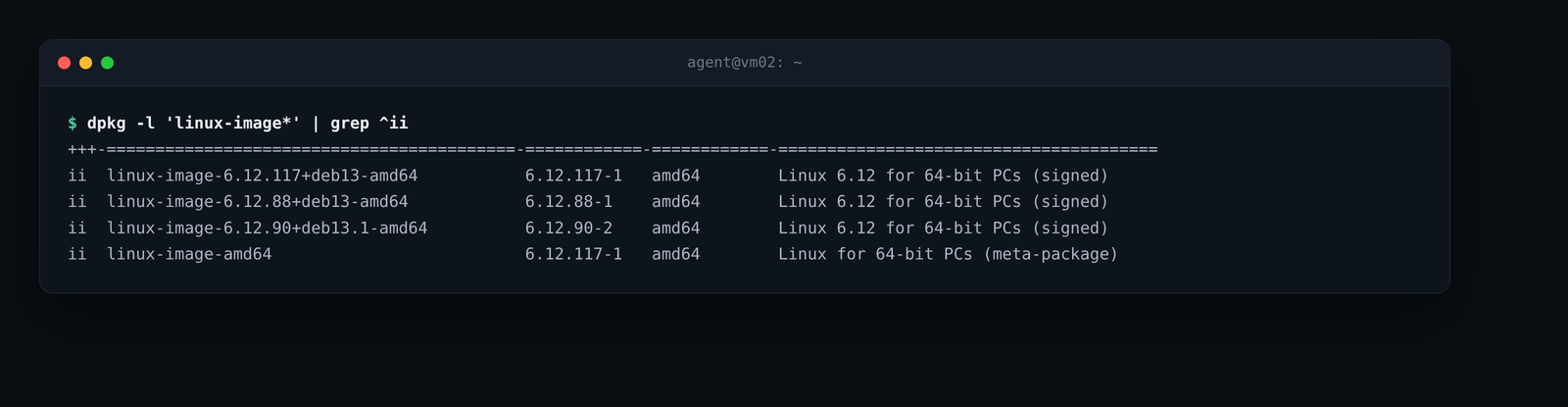
Затем пакетный взгляд. Он нужен, чтобы понимать, что удалит autoremove и какое ядро считается текущим для метапакета:
dpkg -l 'linux-image*' | grep ^iiДве строки тут принципиально разные: linux-image-6.12.117+deb13-amd64 — само ядро, а linux-image-amd64 — метапакет без содержимого, который всегда зависит от последней версии. Обновление ставит именно метапакет, поэтому в системе остаются ядра прошлых выпусков.
Теперь — что предлагают репозитории:
apt-cache policy linux-image-amd64
apt list --upgradable 2>/dev/null | grep -E 'linux-(image|headers)'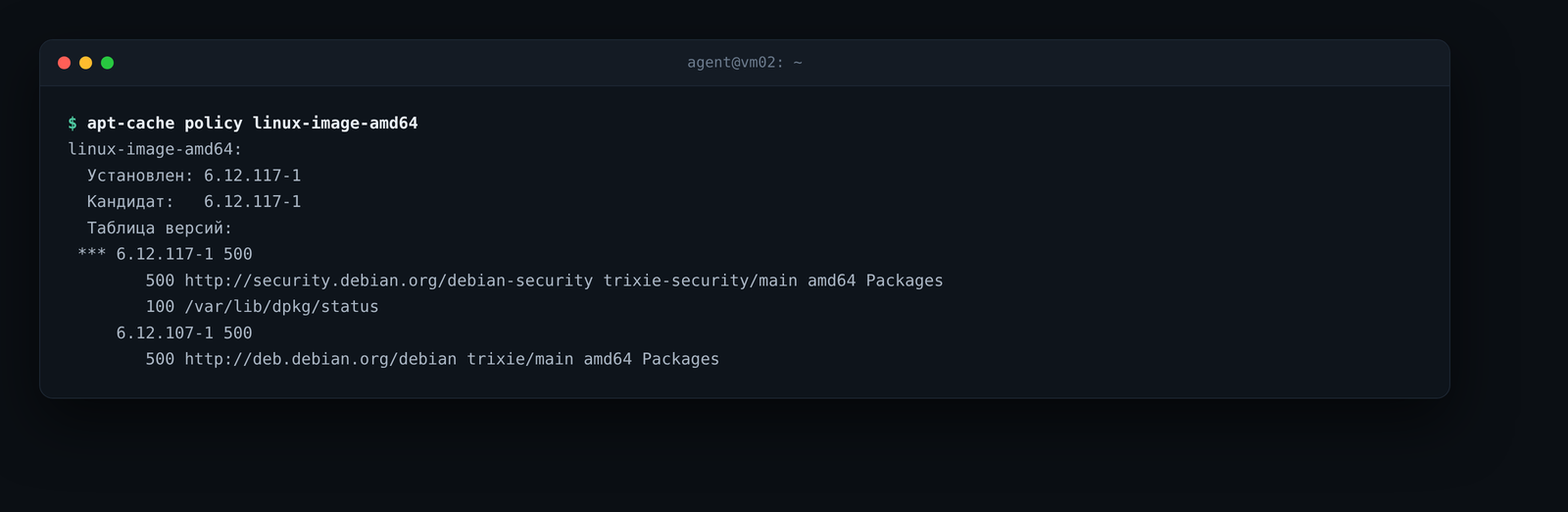
Как читать вывод. «Установлен» — что стоит сейчас. «Кандидат» — что apt поставит при обновлении. Приоритет 500 — версия из стабильного репозитория, 100 — из backports или локально установленная. Когда кандидат равен установленному, обновляться нечем; когда выше — есть обновление.
Последняя проверка: сравнить загруженное ядро с самым новым установленным.
uname -r
ls -1 /usr/lib/modules | sort -V | tail -1
Если строки различаются, на диске лежит ядро новее работающего. Достаточно перезагрузки — но сначала убедитесь, что предыдущее ядро на месте.
Шаг 3. Выбрать путь обновления
Дальше начинаются три разные задачи, которые часто путают. Обновить ядро внутри стабильного выпуска — рутинная операция с минимальным риском. Поставить ядро новее дистрибутива — компромисс ради нового железа. Собрать своё — когда нужна конкретная версия или патч. Команды у них похожи, последствия разные.
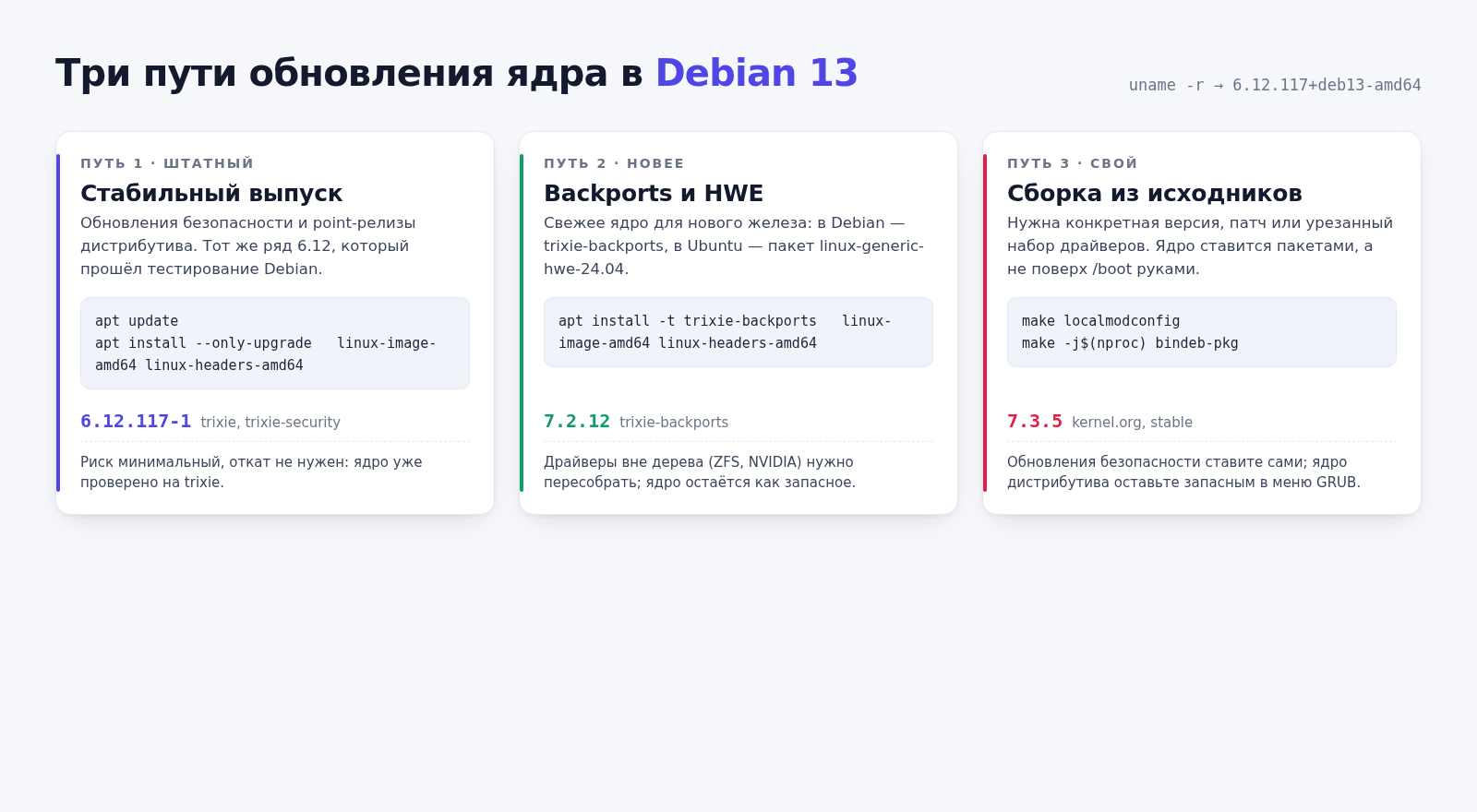
| Путь | Что даёт | Когда выбирать | Риск |
|---|---|---|---|
| Обновление stable | Исправления безопасности в той же ветке | Всегда, по умолчанию | Минимальный |
| Backports (Debian) / HWE (Ubuntu) | Ядро новее дистрибутива, поддержка нового железа | Оборудование не определяется, нужен драйвер | Средний: внешние модули, регрессии |
| Своя сборка | Любая версия, патчи, урезанный набор драйверов | Нужен конкретный патч или минимальное ядро | Высокий: обновления безопасности вручную |
Шаг 4. Debian 13: обновление в пределах стабильного выпуска
Это штатный сценарий, и он же самый безопасный: ядро остаётся в ветке 6.12, которую Debian тестировал на этом выпуске.
sudo apt update
apt list --upgradable 2>/dev/null | grep -E 'linux-(image|headers)'
sudo apt install --only-upgrade linux-image-amd64
Ключ --only-upgrade запрещает apt доставлять новые пакеты: если метапакет вдруг потянул новую зависимость, операция просто не выполнится, и вы увидите это до перезагрузки, а не после. Для полного обновления системы вместе с ядром используют:
sudo apt full-upgradeЧто происходит внутри. Пакет linux-image-* в postinst раскладывает vmlinuz и initrd в /boot, пересобирает initramfs хуком /etc/kernel/postinst.d/initramfs-tools и обновляет меню GRUB хуком zz-update-grub. Вручную ничего делать не нужно — при условии, что в /boot есть место.
Проверка до перезагрузки:
ls -l /boot | grep vmlinuz
dpkg -l 'linux-image*' | grep ^ii
grep -c "menuentry 'Debian" /boot/grub/grub.cfg
В меню должна появиться запись с новой версией, а строк с vmlinuz — на одну больше. После этого:
sudo systemctl reboot
# после входа
uname -r
Если версия не изменилась, ядро не выбралось по умолчанию — разбор в разделе «Грабли».
Старые ядра. Метапакет тянет только последнее, предыдущие остаются как автоматические зависимости и постепенно накапливаются. Убрать лишние:
sudo apt autoremove --purge                    # что будет удалено — видно в списке
sudo apt-mark manual linux-image-6.12.117+deb13-amd64   # защитить запасное
Держите два ядра: текущее и предыдущее. Защита предыдущего от автоудаления — не косметика: если новое ядро не поднимется на вашем железе, откатываться будет некуда.
Шаг 5. Ubuntu 26.04 LTS: linux-generic и HWE
В Ubuntu ядро приходит метапакетом linux-generic: он тянет linux-image-generic (ядро и модули) и linux-headers-generic (заголовки для внешних модулей). Отдельных действий по обновлению ядра нет — это часть обычного обновления системы.
sudo apt update
apt-cache madison linux-image-generic    # какие версии есть в репозиториях
sudo apt full-upgrade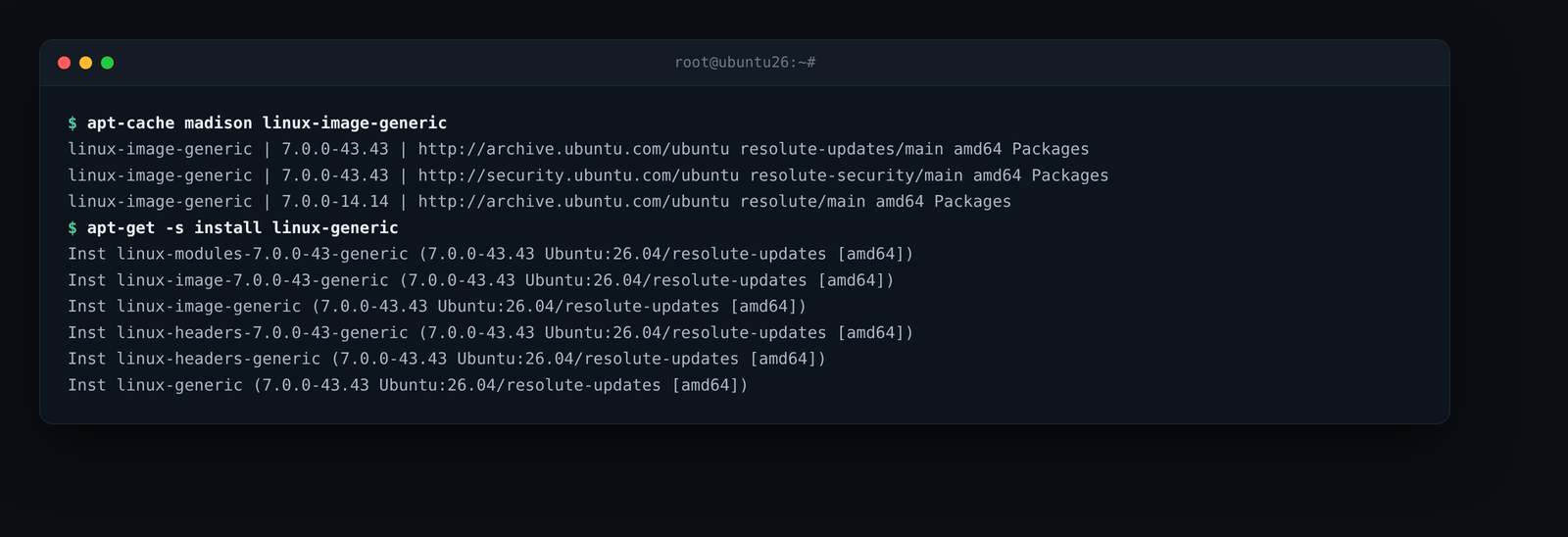
В 26.04 LTS базовое ядро — 7.0. Разница между 7.0.0-14 из основного репозитория выпуска и 7.0.0-43 из resolute-updates — это не «другое ядро», а обновления безопасности и исправления в той же ветке. Ставить их нужно всегда: именно там закрытые CVE.
HWE — hardware enablement. В LTS-выпусках Ubuntu через полгода-год начинает предлагать более новое ядро отдельным метапакетом, не меняя базовое. Для 24.04 LTS это linux-generic-hwe-24.04, который сейчас ведёт на ядро 7.0.0-43:
apt list --installed 'linux-generic*'
sudo apt install linux-generic-hwe-24.04
Для 26.04 LTS отдельный HWE-пакет пока не нужен: linux-generic и так ведёт на 7.0.
На серверах обновления ядра обычно ставит unattended-upgrades. Проверить, что он работает, и понять, нужна ли перезагрузка:
systemctl status unattended-upgrades --no-pager
cat /var/run/reboot-required 2>/dev/null || echo "перезагрузка не требуется"
Файл /var/run/reboot-required создаёт хук /etc/kernel/postinst.d/update-notifier из пакета update-notifier-common; имена пакетов, потребовавших перезагрузку, он дописывает в /var/run/reboot-required.pkgs. В Debian этот файл создаёт не ядро, а отдельные пакеты (например, dbus в своём postinst), поэтому после обновления ядра ориентируйтесь на сравнение uname -r с содержимым /usr/lib/modules.
Шаг 6. Ядро новее дистрибутива: trixie-backports
Если железо новее ядра дистрибутива, штатное обновление не поможет: в trixie ветка 6.12 останется до конца поддержки. Второй путь — backports, где для стабильного выпуска пересобирают ядро из следующей ветки.
echo "deb http://deb.debian.org/debian trixie-backports main contrib non-free non-free-firmware" \
  | sudo tee /etc/apt/sources.list.d/trixie-backports.list
sudo apt update
Проверка, что backports виден и что apt не собирается переключать систему сам:
apt-cache policy linux-image-amd64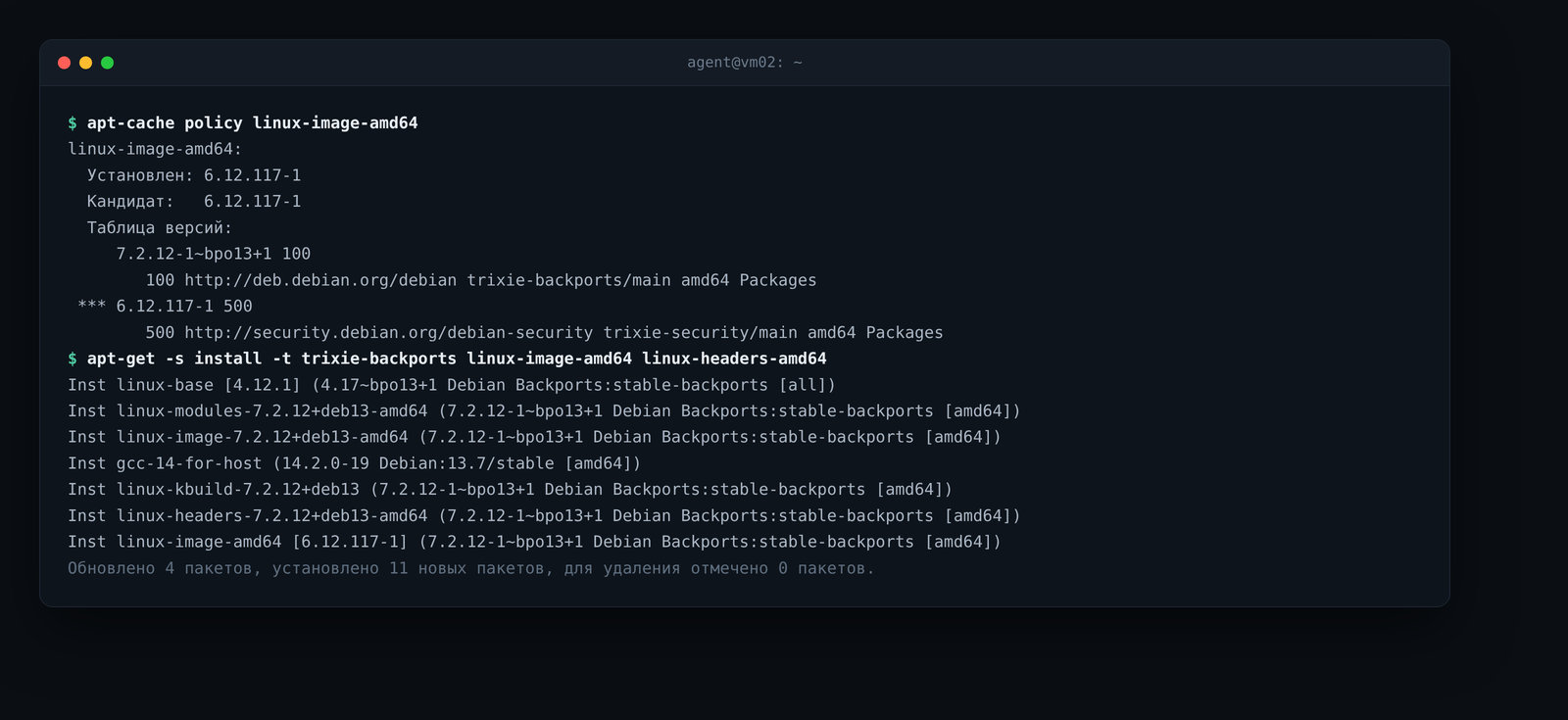
В таблице версий появляется 7.2.12-1~bpo13+1 с приоритетом 100, а кандидат остаётся 6.12.117. Приоритет ниже 500 означает, что apt не переключит систему на backports самостоятельно — это защита от случайного перехода на непроверенное ядро. Установка — только явно:
sudo apt install -t trixie-backports linux-image-amd64 linux-headers-amd64Ключ -t trixie-backports разрешает взять версию из backports для этой операции. Вместе с ядром подтянутся linux-base и linux-sysctl-defaults из backports, linux-kbuild, а для заголовков — более новый компилятор (gcc-14-for-host) из trixie: внешние модули должны собираться тем же компилятором, что и ядро.
Чего ждать от перехода 6.12 → 7.2. Это смена основной ветки, а не обновление внутри неё: пересоберутся внешние модули (ZFS, NVIDIA, VirtualBox), возможны изменения в драйверах. Ядро 6.12 остаётся установленным и остаётся в меню GRUB — если 7.2 не поднимется, выбираете прежнее и живёте дальше.
Шаг 7. Что проверить после перезагрузки
Перезагрузка — не конец операции, а её середина. Проверять нужно ядро, ошибки загрузки, модули и сервисы.
uname -r
systemctl --failed
journalctl -k -b -p err --no-pager | tail -30
dmesg --level=err,warn | tail -20
lsmod | wc -l
dkms status
Что смотреть. uname -r должен показать новую версию. systemctl --failed — пустой список. journalctl -k -b -p err — ошибки именно текущей загрузки; -b без числа означает последнюю, поэтому логи прошлого ядра сюда не попадут. dkms status показывает, собрались ли внешние модули под новое ядро: строка installed — хорошо, built без установки или ошибка — модуль не работает.
Отдельно — сеть и диски, если на них что-то завязано:
ip -br a
lsblk
mount | grep -v cgroup
Если что-то не поднялось, у вас есть несколько минут до того, как это заметят, и одно действие для откатa — загрузка в прежнее ядро.
Шаг 8. Откат на прежнее ядро
Сценарий первый: система загрузилась, но что-то не работает. В меню GRUB выбираем «Advanced options for Debian GNU/Linux» и в нём — прежнюю версию. Меню видно 5 секунд; удержать его — Esc или Shift при загрузке.
Чтобы выбор стал постоянным, правится /etc/default/grub:
grep -n "menuentry '" /boot/grub/grub.cfg | head -20
sudo nano /etc/default/grub     # GRUB_DEFAULT="1>2"
sudo update-grub
Формат 1>2: первое число — индекс подменю (0 — основное меню, 1 — «Advanced options»), второе — индекс пункта внутри него. Надёжнее указать имя целиком: GRUB_DEFAULT="Advanced options for Debian GNU/Linux>Debian GNU/Linux, with Linux 6.12.117+deb13-amd64" — тогда смена нумерации при установке следующего ядра ничего не сломает.
Сценарий второй: система не грузится вообще. Тогда — live-носитель, chroot и удаление пакета:
sudo mount /dev/vg0/root /mnt
sudo mount /dev/sda2 /mnt/boot
for d in dev dev/pts proc sys; do sudo mount --bind /$d /mnt/$d; done
sudo chroot /mnt
apt purge linux-image-7.2.12+deb13-amd64
update-grub
exit
Перед удалением обязательно проверьте uname -r. В пакете ядра Debian 13 нет проверки, загружено ли удаляемое ядро: apt purge спокойно снесёт работающее, модули останутся в памяти до перезагрузки, а файлы из /boot исчезнут — и загрузиться будет не с чего.
Грабли
- «Обновил, а uname -r старый». Ядро установлено, но не загружено. Проверка:
ls -1 /usr/lib/modules | sort -V | tail -1противuname -r. Лечение — перезагрузка; если не помогло, ядро не выбрано по умолчанию: смотритеGRUB_DEFAULTиgrep menuentry /boot/grub/grub.cfg. - Кончилось место в /boot. Отдельный раздел на 300–500 МБ заполняется тремя-четырьмя ядрами, и
aptпадает на распаковке сNo space left on device, оставляя систему без initrd. Лечение:sudo apt autoremove --purge, затемsudo dpkg --configure -a; в перспективе — увеличить раздел. - apt не видит backports. Файл репозитория добавлен, а
apt updateне выполнен:apt-cache policyпоказывает только 6.12. Проверка —apt-cache policy linux-image-amd64: строки с~bpo13быть не должно, пока индекс не скачан. - Заголовки из backports тянут компилятор. Пакет
linux-headers-7.2.12+deb13-amd64зависит отgcc-14-for-hostиз trixie. На минимальной системе без компилятораapt install -t trixie-backports linux-headers-amd64сначала поставит toolchain — это нормально, но занимает ещё сотни мегабайт. - Внешние модули не собрались. После смены ветки (6.12 → 7.2) DKMS пересобирает ZFS, NVIDIA, VirtualBox под новое ядро. Если сборка не удалась, модуль молча отсутствует:
dkms statusпокажет ошибку,modprobe zfs— «not found». Запасное старое ядро в этом случае обязательно. - Secure Boot и своя сборка. Подписанные пакеты Debian и Ubuntu загрузятся при включённом Secure Boot, а собранное самостоятельно ядро — нет, как и его модули: подпись нужно ставить через MOK (
mokutil --import) либо отключать Secure Boot. - Удалили работающее ядро. Проверки в postrm нет (см. Шаг 8): после
purgeдо перезагрузки система работает, после — не грузится. Всегда сверяйтеuname -rс тем, что удаляете. - Ядро из backports обновляется не так, как stable. Безопасность в backports приходит с задержкой и только пока ветка поддерживается. Если сервер обращён наружу, стабильное ядро с регулярными обновлениями безопасности предпочтительнее нового.
- Сборка через make install без initramfs. Ядро скопировано в /boot, но
update-initramfsне выполнен — загрузка обрывается на монтировании корня. В Debian и Ubuntu хуки/etc/kernel/postinst.dделают это сами, но только при установке через пакет, а не при копировании файлов руками.
Сборка ядра своими руками
Своя сборка нужна реже, чем кажется: 90% задач закрывают обновление stable и backports. Оправдана она, когда нужен конкретный патч, которого нет в дистрибутиве, свой модуль, вырезанное ядро под маленькую систему или версия, которую дистрибутив не поставляет. Ниже — рабочий маршрут на Debian 13 с получением устанавливаемого пакета.
Подготовка
Понадобится компилятор и библиотеки для сборки, около 10 ГБ свободного места и запас времени: на четырёхъядерной виртуалке сборка занимает 20–40 минут.
sudo apt install -y build-essential flex bison libssl-dev libelf-dev bc \
     libdw-dev debhelper fakeroot dpkg-dev rsync xz-utils pahole
libssl-dev и libelf-dev нужны для подписи модулей и BTF, libdw-dev и debhelper — для упаковки в .deb, pahole — для генерации BTF. Без последних двух сборка пройдёт, а упаковка в пакеты упадёт на проверке build-зависимостей.
Скачать и проверить исходники
Актуальные версии — на kernel.org: сейчас stable 7.3.5 (17 ноября 2026), longterm 6.18.64 и 6.12.118. Берём stable.
cd /usr/src
sudo curl -fLO https://cdn.kernel.org/pub/linux/kernel/v7.x/linux-7.3.5.tar.xz
sudo curl -fLO https://cdn.kernel.org/pub/linux/kernel/v7.x/sha256sums.asc
Файл sha256sums.asc — контрольные суммы всех архивов ветки, подписанные GPG-ключом мейнтейнера. Проверка состоит из двух шагов: сначала подпись самого файла сумм, затем сумма архива.
gpg --locate-keys torvalds@kernel.org gregkh@kernel.org
gpg --verify sha256sums.asc
sha256sum -c --ignore-missing sha256sums.asc
Правильный результат — «Good signature» от ключа мейнтейнера и строка linux-7.3.5.tar.xz: OK. Предупреждение WARNING: 17 lines are improperly formatted — норма: это PGP-заголовки внутри подписанного файла, sha256sum их не разбирает и пропускает.
Если gpg отвечает «Нет открытого ключа» и называет конкретный ID — ключ подписанта не нашёлся на keyserver по имени, импортируйте его явно:
gpg --keyserver hkps://keys.openpgp.org --recv-keys <ID-ключа>
gpg --verify sha256sums.asc
И сверяйте отпечаток ключа, а не только имя в нём: «Greg Kroah-Hartman» в поле uid подделать проще, чем отпечаток.
Если подпись не сходится, архив не распаковывают: это либо битая загрузка, либо подмена.
Конфигурация
Самый практичный старт — конфиг текущего ядра дистрибутива: он проверен на этом железе, и вы получаете те же драйверы, что работают сейчас.
tar xf linux-7.3.5.tar.xz
cd linux-7.3.5
cp /boot/config-$(uname -r) .config
make olddefconfig
make olddefconfig приводит старый конфиг к новым опциям: появившиеся параметры получают значения по умолчанию, ничего не спрашивая. Альтернатива для компактного ядра — оставить только загруженные сейчас модули:
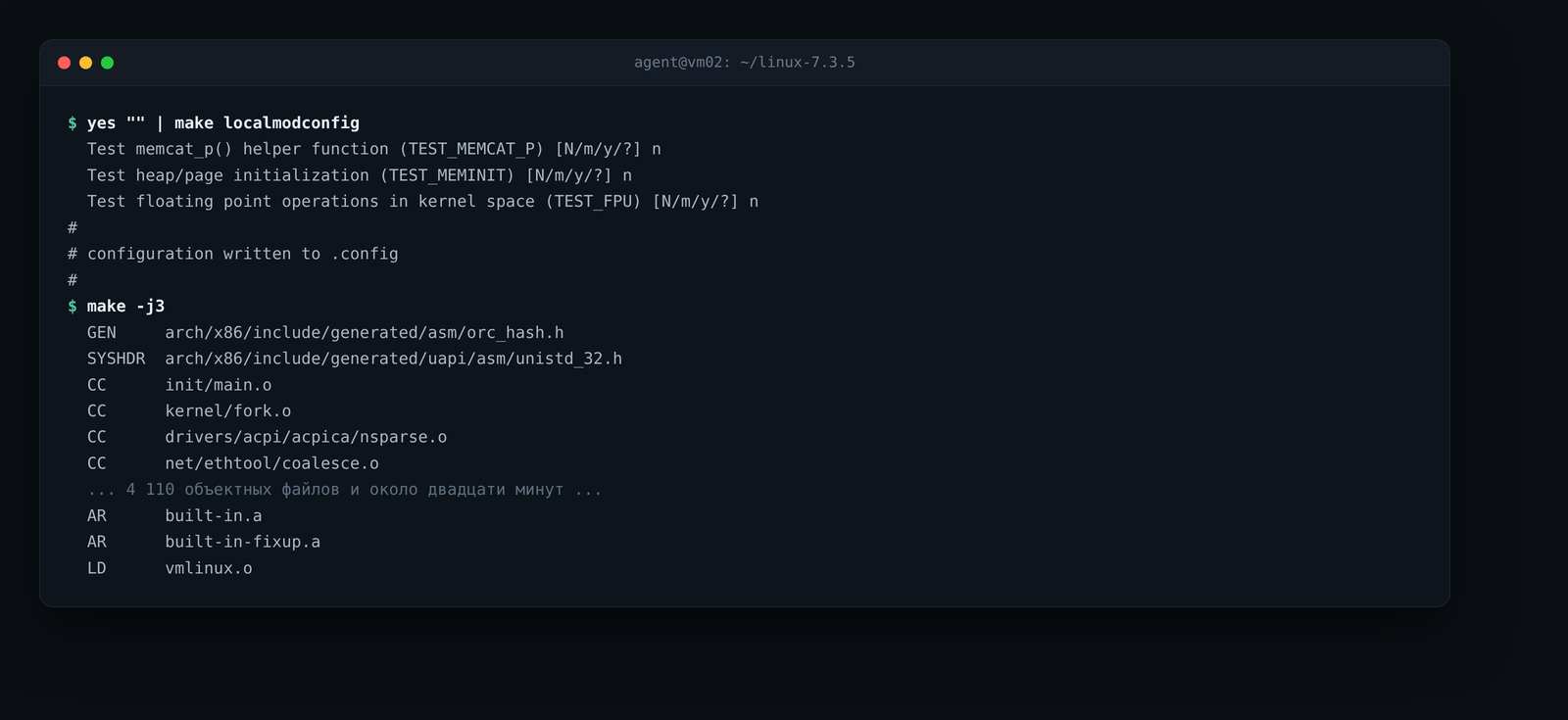
yes "" | make localmodconfiglocalmodconfig выкидывает драйверы, которых нет в lsmod. Это даёт быструю сборку и маленькое ядро, но и главный подвох: собирать надо на той же машине и со всем подключённым оборудованием. Соберёте на виртуалке — не получите драйверов Wi-Fi и USB-устройств, которых в виртуалке не было.
Сборка
make -j$(nproc)Число потоков по числу ядер; на 4 ГБ ОЗУ при -j$(nproc) сборка может упереться в память, тогда уменьшают до -j2. Вывод выглядит так:
Установка: пакет или make install
Правильный для Debian и Ubuntu способ — собрать пакеты и поставить их через apt: тогда initramfs и меню GRUB обновят штатные хуки, а ядро можно будет удалить одной командой.
make -j$(nproc) bindeb-pkgВ каталоге уровнем выше появятся файлы вида linux-image-7.3.5_7.3.5-1_amd64.deb и linux-headers-7.3.5_7.3.5-1_amd64.deb. Установка:
sudo apt install ../linux-image-7.3.5_7.3.5-1_amd64.deb \
                 ../linux-headers-7.3.5_7.3.5-1_amd64.deb
sudo reboot
Классический путь без пакетов тоже работает:
sudo make modules_install
sudo make install
sudo update-initramfs -c -k 7.3.5
sudo update-grub
Он копирует файлы в /boot напрямую. Минус в том, что удалять такое ядро придётся руками, а update-initramfs и update-grub легко забыть. Если так вышло, что initramfs не собрался, система не загрузится — выручит live-носитель и chroot.
Проверка после перезагрузки — как в Шаге 7: uname -r должен показать 7.3.5, а dkms status — что внешние модули собрались под новое ядро.
Удаление своей сборки
sudo apt purge linux-image-7.3.5 linux-headers-7.3.5Ядро дистрибутива при этом остаётся на месте и остаётся в меню GRUB — возвращаться к нему не придётся ничем, кроме выбора пункта в меню.
Шпаргалка
| Задача | Команда |
|---|---|
| Версия загруженного ядра | uname -r |
| Что установлено | dpkg -l 'linux-image*' | grep ^ii |
| Есть ли обновление | apt-cache policy linux-image-amd64 |
| Ядро новее в системе, чем в работе | ls -1 /usr/lib/modules | sort -V | tail -1 |
| Обновить Debian в пределах stable | sudo apt install --only-upgrade linux-image-amd64 |
| Поставить ядро из backports | sudo apt install -t trixie-backports linux-image-amd64 linux-headers-amd64 |
| Обновить Ubuntu | sudo apt full-upgrade |
| Нужна ли перезагрузка (Ubuntu) | cat /var/run/reboot-required |
| Убрать старые ядра | sudo apt autoremove --purge |
| Защитить запасное ядро | sudo apt-mark manual linux-image-<версия> |
| Проверить ошибки после загрузки | journalctl -k -b -p err |
| Модули внешних драйверов | dkms status |
| Собрать своё ядро | make -j$(nproc) && make bindeb-pkg |
Итог
Проверка ядра — одна команда, обновление в пределах стабильного выпуска — одна строка apt и перезагрузка. Всё, что нужно для спокойствия: второе ядро в меню GRUB, доступ к консоли через гипервизор и проверка логов после загрузки. Ядро из backports и своя сборка нужны реже и требуют понимания, что именно вы меняете, — но и они укладываются в те же три шага: посмотреть версию, поставить, проверить.
Официальные источники, по которым стоит сверять версии: kernel.org (выпуски, longterm-ветки), backports.debian.org и таблица релизов Debian, жизненный цикл ядер Ubuntu.
Комментарии 0
Комментариев пока нет — будьте первым.
Оставить комментарий
Имя и текст — этого достаточно. Комментарий появится сразу; подозрительные сообщения уходят на проверку.